windows

123云盘PC客户端支持挂载盘

123云盘PC客户端支持挂载盘

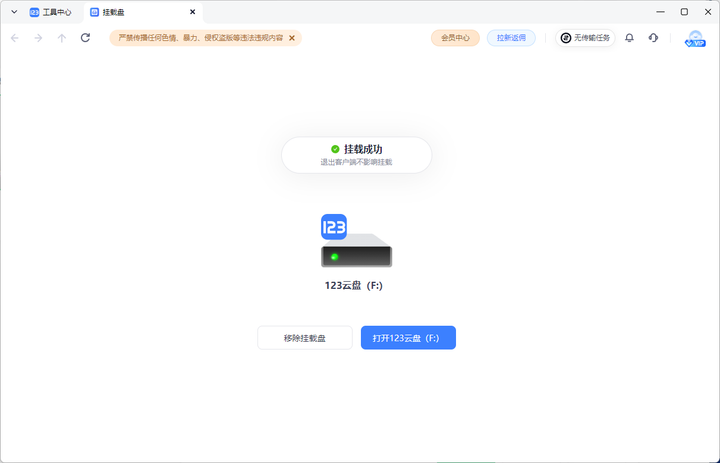
这个功能是近期更新的,因为之前官方的客户端不支持挂载盘,我一直是用RaiDrive去挂载的,其实体验也还不错,比较稳定。新版客户端直接支持挂载盘,对于普通用户来说,真的太友好了。挂载盘需要VIP才能使用。 安装新版Windows客户端,登录后,找到工具中心,点击挂载盘。 可以看到配置界面和功能介绍。 挂载 点击挂载,很快就配置成功,可以打开我的电脑查看你的网盘文件 体验 挂载后,网盘就像是本地硬盘一样,由于有缓存,而且123盘作为云服务供应商做的产品,其网络速度本身就不错,基本上可以媲美本地硬盘的使用感受 退出客户端依然可以正常使用,这个的体验就真的太好了。 速度 测试拷贝一个大文件到本地,看看网络连接体验如何 这种网络连接速度,比你本地用U盘快吧,这么看来,云U盘的这个称呼还是对得起的。 之前我也用阿里云盘的挂载盘,需要单独安装一个软件。123云盘直接使用Windows本身的接口,安装体验不错,使用也更加方便。

lengze
解决Win11鼠标指针在某些场景下消失的问题

解决Win11鼠标指针在某些场景下消失的问题

之前我就遇到过类似的问题:鼠标指针在某些特定场景下会莫名其妙地消失,而且这种情况并非偶发,而是每次进入那些场景都会稳定复现——无论我怎么移动鼠标、点击屏幕,指针就是看不见。更让人头疼的是,即使重启电脑,问题也丝毫没有改善,依旧存在。 最近这段时间,这个问题变得尤为严重,几乎严重影响了我的日常使用体验。于是我去B站搜索了一下相关情况,发现不少用户也遇到了同样的困扰。其中一种常见的“解决方案”是将系统默认的鼠标指针更换为深色或彩色样式。确实,这样做之后指针不再消失了,可见性得到了保障。但是这种样式不符合我的审美偏好。原本简洁优雅的指针风格被迫放弃,换来的却是一个虽然“看得见”但“看不顺眼”的替代品,实在有些无奈。 当然,问题和解决问题的办法是同时产生的,肯定是有解决方案的,来吧:1.打开控制面板,找到鼠标,点击打开鼠标属性 2.找到“指针”选项卡,找到“文本选择”,然后点击下面的“浏览” 3.修改配置文件,找到beam..左下角有样式预览,
lengze
如何在PC上优雅地使用微信读书

如何在PC上优雅地使用微信读书

关注公众号 Typenode数字生活笔记,发现更多文章。 这个题目是突然想到的,不过里面的内核确实经过我长期实践的,我觉得是完全 值得推荐给诸位看官的。 微信读书,一款国民级的读书app,目前已经是我唯一一款在用的读书app,事实上我的京东plus赠送了一个京东读书app会员,但是当我打开后,真的是非常劝退的。还是老老实实用微信读书吧。 微信读书的手机端体验非常好,好到无以复加,但是总还是有一些场景需要在 电脑端看看书什么的,那么就可以尝试以下几种方案。 1.电脑端微信读书小程序 这个是微信电脑端直接打开的小程序,这个小程序在手机微信也可以直接打开,主打快速阅读,零负担(很多人对于安装app是非常反感的),那么就可以尝试在小程序里面使用微信读书。 当然,电脑版的也是 手机端的样子,就是那种竖屏的,很小,电脑上看将就吧。电脑端是双屏的,但是这个双屏并不好, 或许以后能双屏阅读书籍就好了。 2.网页版微信读书 微信读书微信读书提供海量正版书籍、小说、漫画、公众号、听书,多设备同步实现跨屏阅读。与微信好友一起发现更多精品好书,随时交流感想,让阅读不
lengze
还在用ToDesk?试试远程桌面软件GameViewer,网易出品、高清画高刷、免费,都是你想要的

还在用ToDesk?试试远程桌面软件GameViewer,网易出品、高清画高刷、免费,都是你想要的

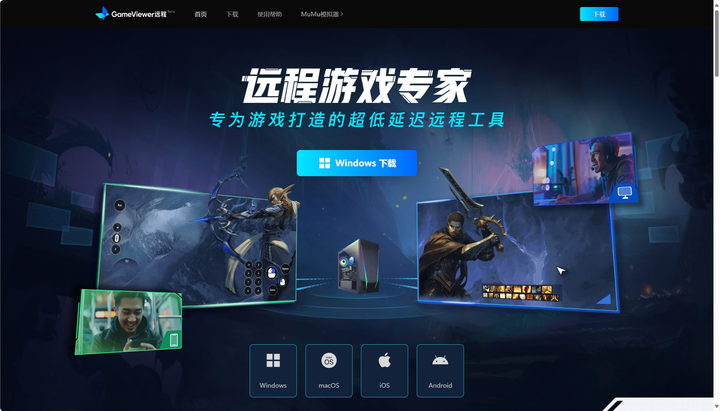
远程桌面工具挺多的,比较好用的确实是ToDesk,但是免费版限制太多,也就是应急用用罢了。当然还有其它工具,包括RayLink、Parsec、QuicDesk等,还有直接在浏览器上使用的URDP,都是不错的远程工具。这里推荐网易出品的远程桌面工具GameViewer。具备高清画质、超低延迟等特性。 启动应用 界面那可是相当大气,如果被控电脑在线,那么就会出现上图的这个样子,你不仅可以直接进入被控电脑桌面,还可以直接通过这个界面打开应用程序。 切换设备 点击右边的切换设备,就会得到下面这个界面,这里你可以切换登录过的设备。 远程画质 把传输画质调到原画20M,同时分辨率调制控制端一致,基本上,静态的画面和画质真的是非常厉害,稍不注意你真的很难发现这是远程桌面的画面。当然,毕竟是远程,动态操作一下,就会发现还是有一些延迟,不过真的还是相当好了。远程桌面除了协议本身,两台电脑之间的网络连接情况其实是非常非常重要的因素,尤其是被控端的上传一定是要达到相应的速度才能得到理想的效果。 动态帧率 虽然可以设置30、60、90、144这几个挡位的帧率
lengze
腾讯应用宝,PC端安卓13模拟器

腾讯应用宝,PC端安卓13模拟器

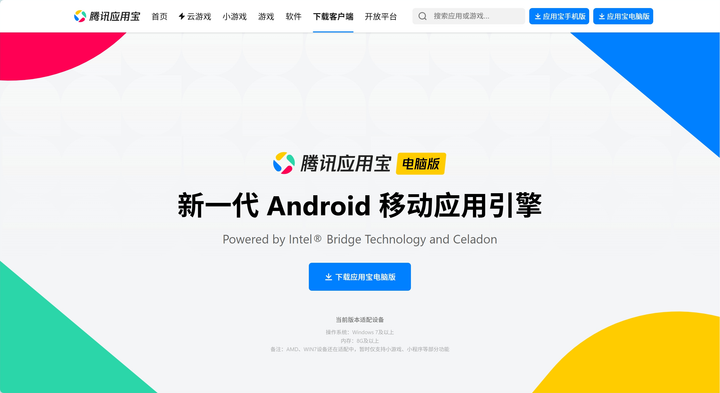
去必应上搜安卓模拟器,开头两页应该搜不到腾讯应用宝 ,再搜安卓13模拟器,也搜不到 腾讯应用宝。但是,这个就是一个妥妥的安卓13模拟器 。 按照官方的逻辑,他们做的不是一个纯粹的模拟器,而是一个聚合的平台,他们想达到的目的,就是极大的简化安装、配置流程,提升核心性能,让电脑能流畅运行安卓平台的应用和游戏。 腾讯应用宝PC版不是一个典型的安卓模拟器,而是源自WSA(Windows Subsystem for Android)项目,是微软基于Linux内核和Android开源项目(AOSP)开发的一个子系统,使得Android应用可以在Windows图形层、内存缓冲区、输入模式、物理和虚拟设备以及传感器上运行。 WSA原本是win11的一个模块,但是2024年初就被微软砍了,但是腾讯应用宝还是选择这个方案,可以实现原生安卓13,以及超越同类模拟器的性能和强大的与Win11的兼容性。这篇稿子不是测试文章,只是使用体验分享。 外观界面 与一众安卓模拟器极客范不同,腾讯应用宝PC版就是一个应用商店的样子,对于普通用户来说,这个上手几乎没有难度。 应用详情页面 应用详情界面设计简
lengze
Win11 LTSC在老电脑上真的很香

Win11 LTSC在老电脑上真的很香

Win11 LTSC对于老旧电脑来说,确实是如救世主般的存在。这个版本到底有多香呢?我在我的古董笔电华硕的U305上进行安装测试,这款笔电使用一颗主频只有800M的5Y10 CPU,对没有错,连1G的频率都没有,不仅如此,连风扇都没有,除了薄、省电,真的一无是处。 这款电脑的CPU是酷睿M初代,当时英特尔就像发现了新天地一般,敢如此大胆发布酷睿M还是挺有野心的,但是事实上,这个处理器性能非常差,我试过安装Win11,基本上进入系统后就没有多少可用的资源了,开个浏览器上网都费劲。 我也试过Tiny11,ReviOS,也好不到哪里去。 近期Win11 LTSC发布,引起了广泛关注,我也尝试在这款性能非常弱的电脑上进行安装,看看效果如何。 制作系统映像 方法很多,可以参考 又要重装系统,那就去又要重装系统站看看去网上一搜,大把大把的系统盘文章、链接,真的搞得人晕头转向,有的链接又失效了,有的又要注册了,有的又太过时了,真的很无奈。 这可好,又要重装系统站,一个分享各类系统镜像的网站,这里可以找到你想要的系统文件,一站式解决你的问题。 又要重装系统站 - 精品系统包分享又要重装系
lengze
又要重装系统,那就去又要重装系统站看看

又要重装系统,那就去又要重装系统站看看

去网上一搜,大把大把的系统盘文章、链接,真的搞得人晕头转向,有的链接又失效了,有的又要注册了,有的又太过时了,真的很无奈。 这可好,又要重装系统站,一个分享各类系统镜像的网站,这里可以找到你想要的系统文件,一站式解决你的问题。 又要重装系统站 - 精品系统包分享又要重装系统站,专业系统下载站,提供各种修改版,精简版,优化版Windows系统包,Windows10,Windows11,PE等系统版本下载精品系统包分享煤球小刺 煤球小刺 无广告、多功能、人性化、可DIY 最近微软刚发布了Win11LTSC版本,火得不得了,这里收集了所有版本,都是可以直接下载,或者网盘下载。 如果是直链下载的话,就需要按流量付费,如果不喜欢折腾,这个价格也不是离谱,反正下载10次也就一杯奶茶🧋钱。网盘下载的话,百度盘大家都懂,123倒是很奇怪的策略。注册保存后,下载也要收费,看来各家网盘都很困难啊。123网盘单次下载0.5元,可以接受吧。 如果是下载的Windows镜像,推荐各位使用Rufus进行烧录,
lengze