自建观影库?试试Capacities吧

关注公众号:Typenode数字生活笔记,发现更多文章。

自建观影库,其实有很多很多方案,且不讨论其他软件如何好,这里推荐一百种方法中的一种,凡事开心就好,建库那也是要越简单越好。
笔记工具:Capacities


影视库来源:豆瓣


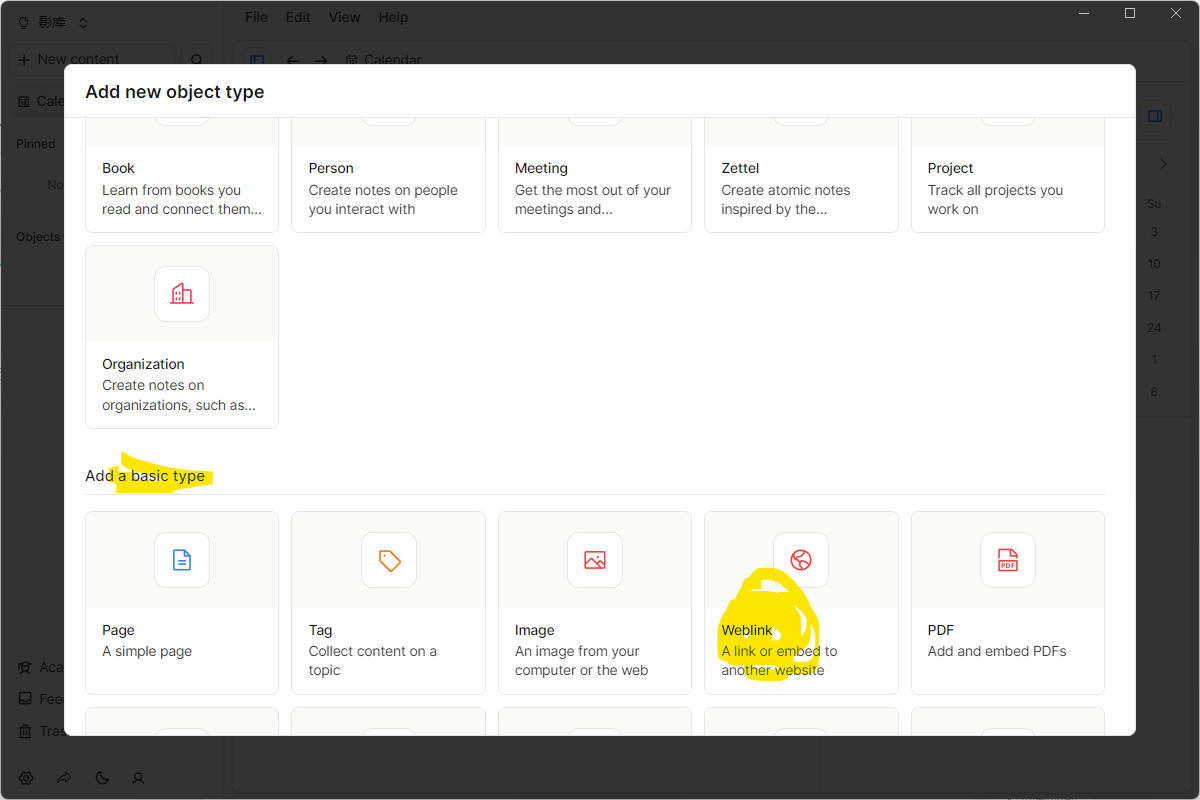
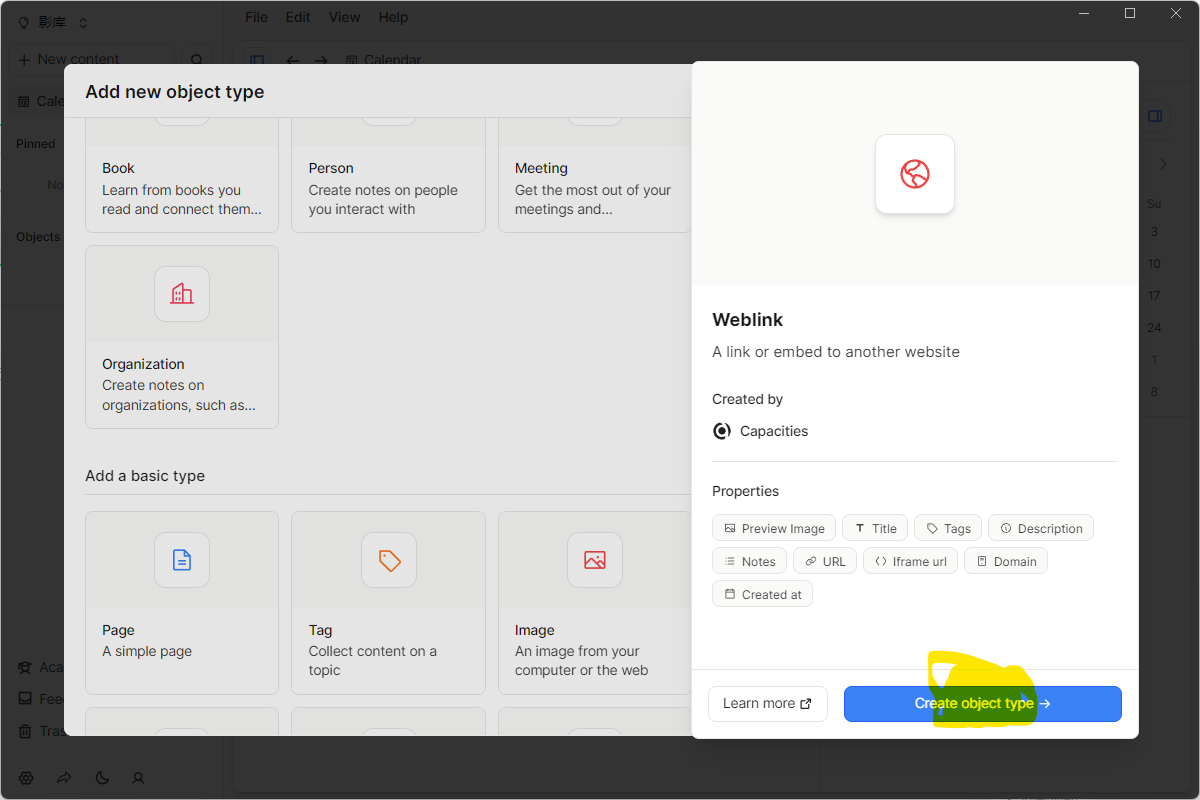
第一步就是要创建一个Weblink(网络链接)的类型
1.注册Capacities并登录
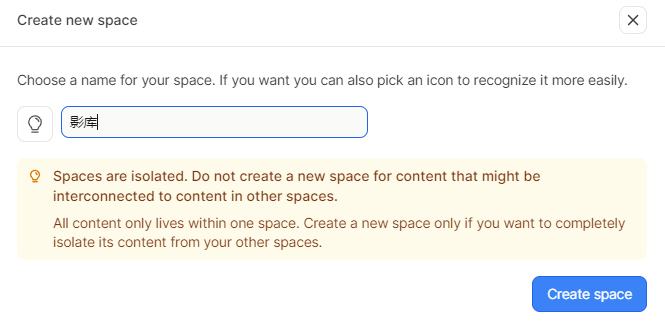
2.新建一个空间,或者直接用默认空间
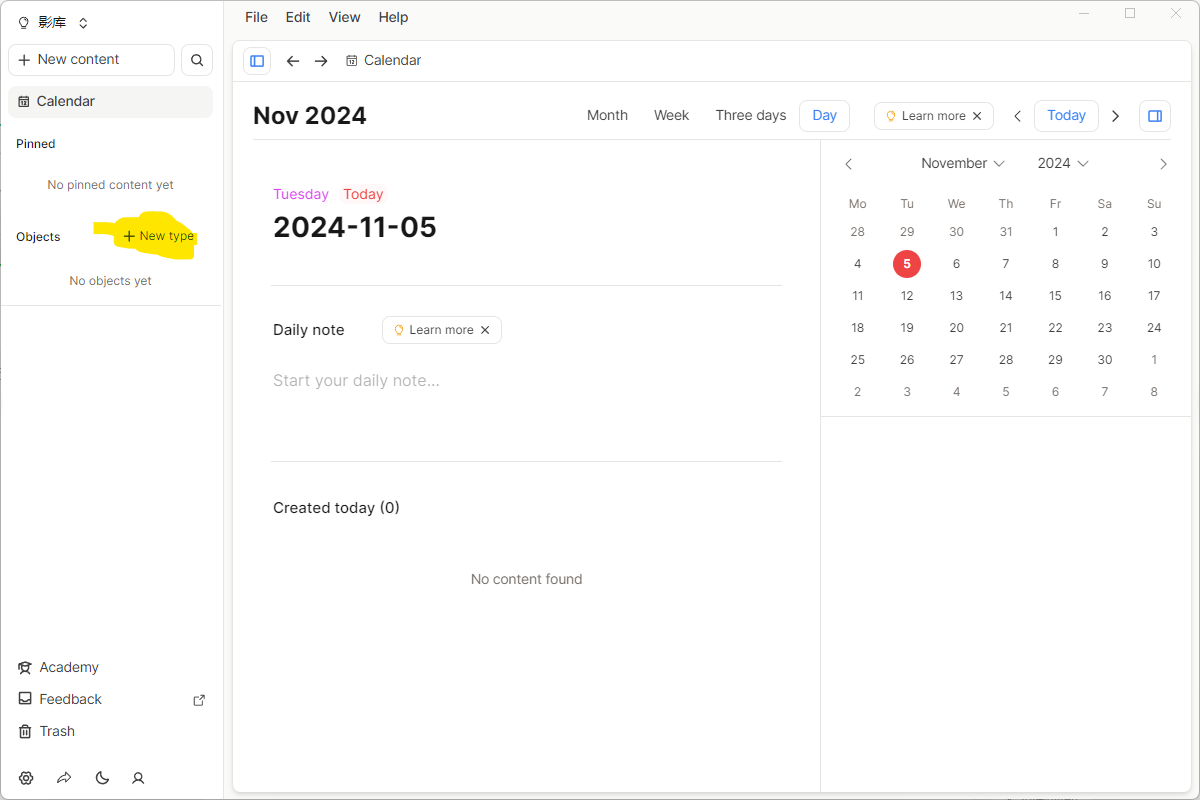
3.新建一个type
4.选择Weblink
5.创建Weblink类型
第二步,同样的方式创建tag(标签🏷)类型
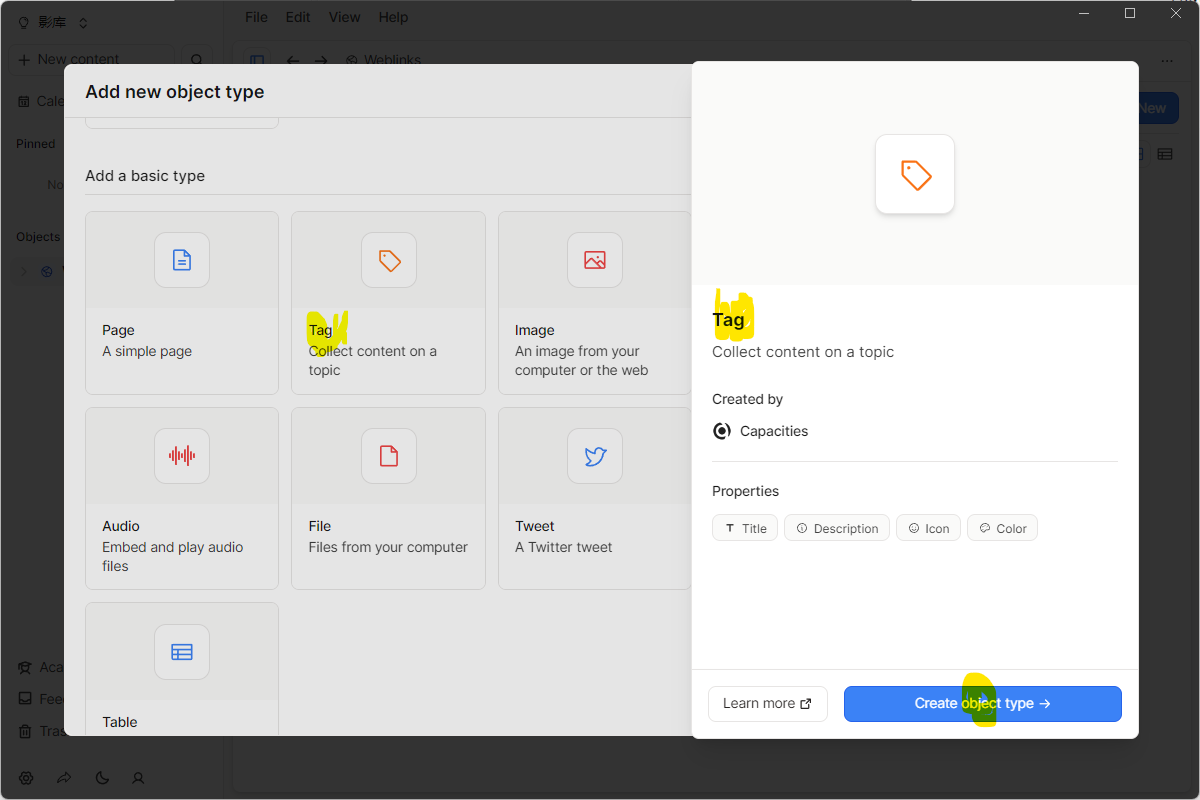
回到主界面,左侧边栏就会出现两个类型,现在就可以在Capacities里面添加影视内容了。
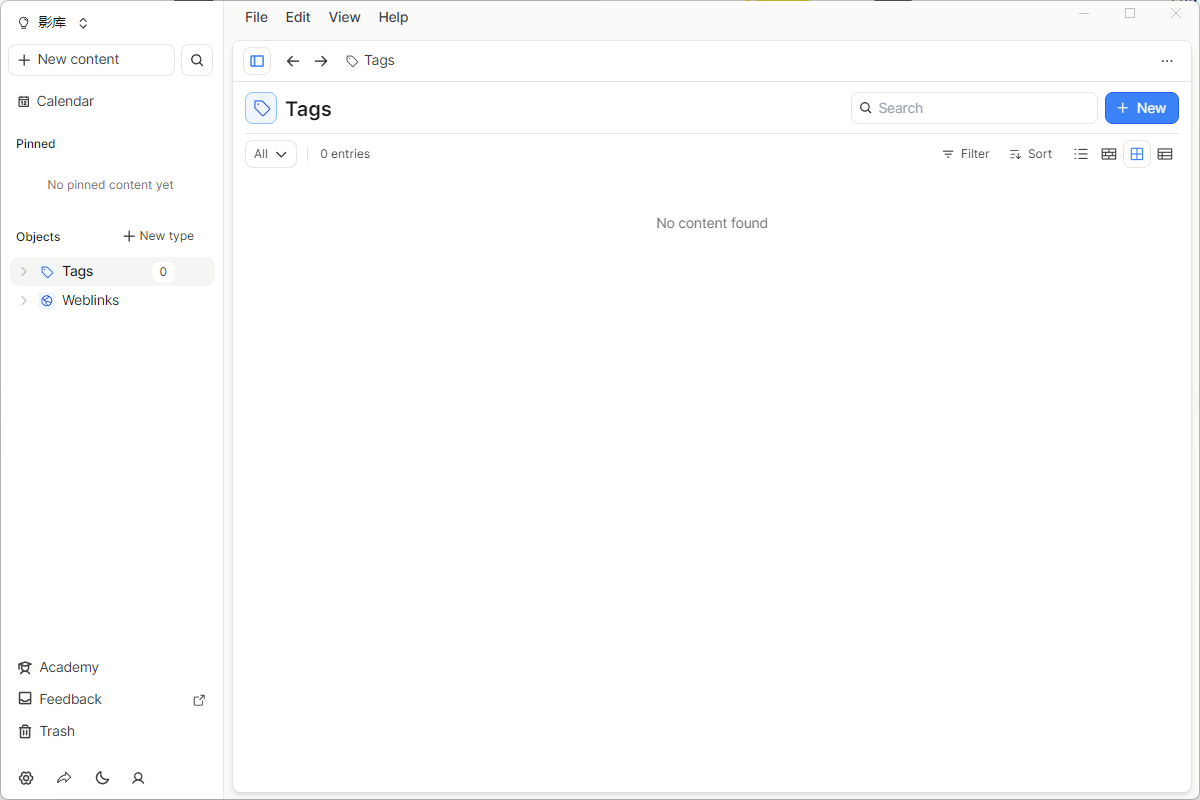
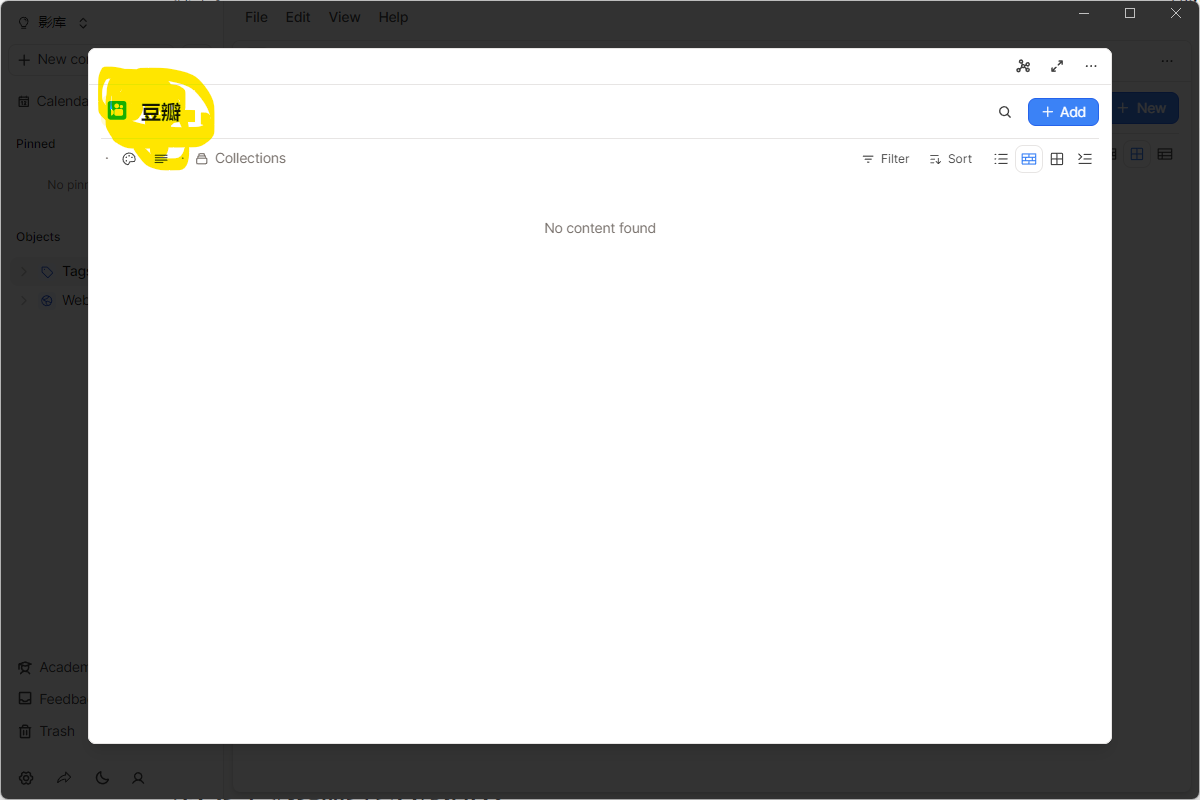
第三步,添加一个名叫“豆瓣”(或者其他名字)的tag。
点击左侧边栏的Tags,然后右上角蓝色底的按钮“+New”,新建一个标签,修改名称即可,然后点击其他区域(黑色阴影区域)返回主界面。
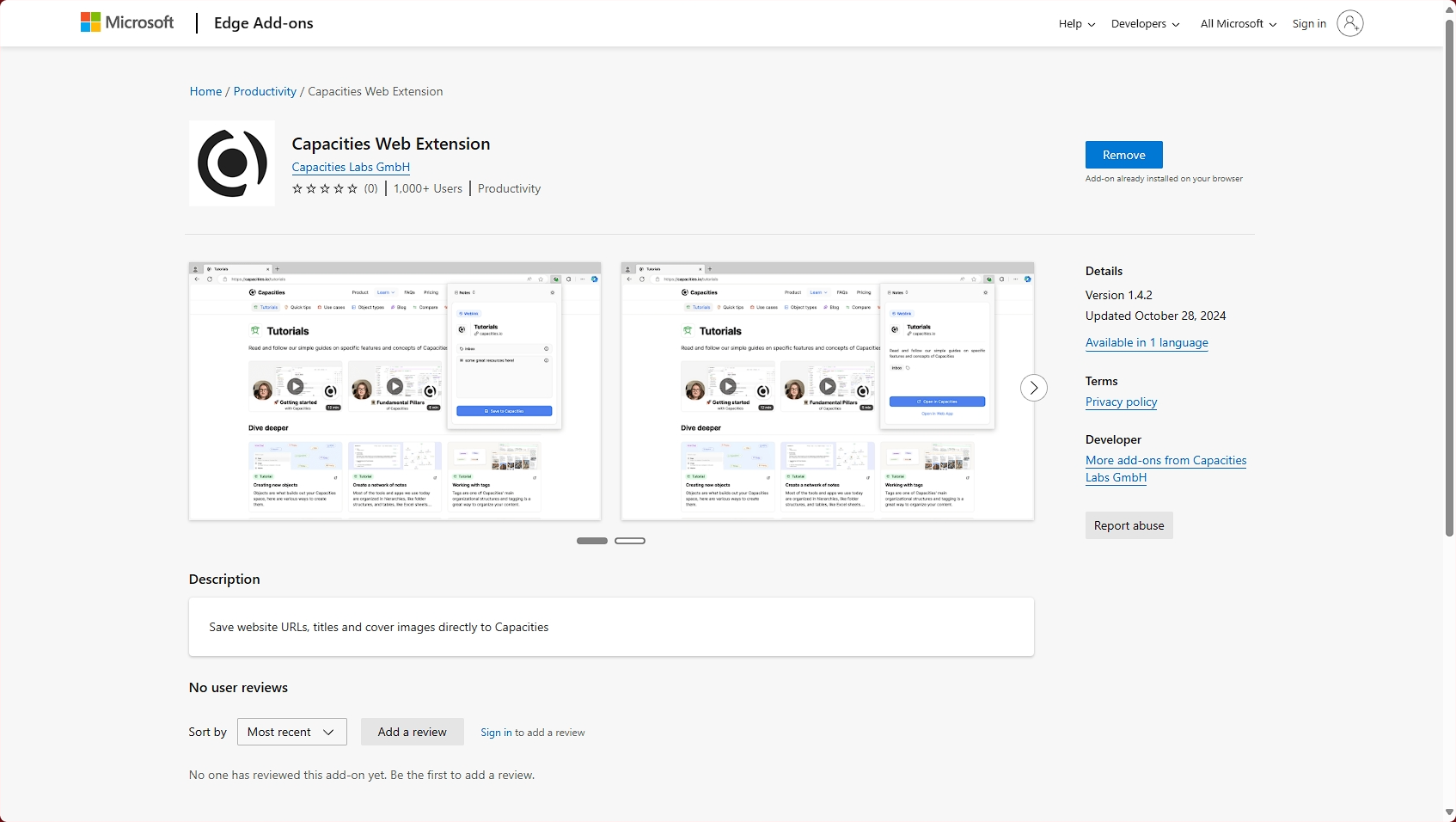
第四步,浏览器安装官方插件。
去Edge浏览器(或其他浏览器)的插件市场搜索“Capacities Web Extension”,然后安装,在浏览器登录Capacities账户,就可以使用插件。
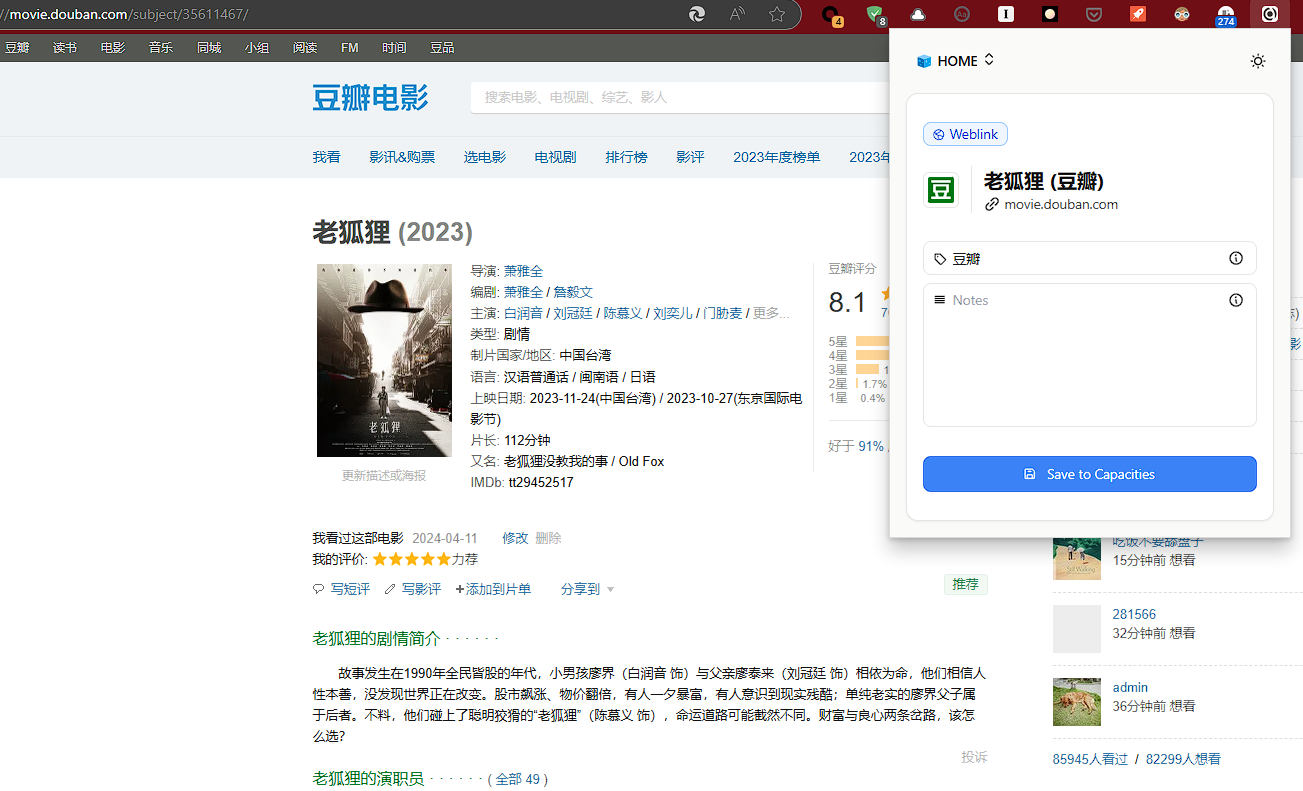
第五步,添加影视资料
打开豆瓣电影页面,搜索你喜欢的、想要进入观影库的电影,并打开详情页面,然后点击Capacities Web Extension,将页面保存下来。记住,在保存的可以先添加tag,把“豆瓣”这个标签先输入进去,然后Capacities就可以直接帮你分类整理,并且下载电影封面、基本内容介绍、网页链接等内容了。
第六步、查看观影库
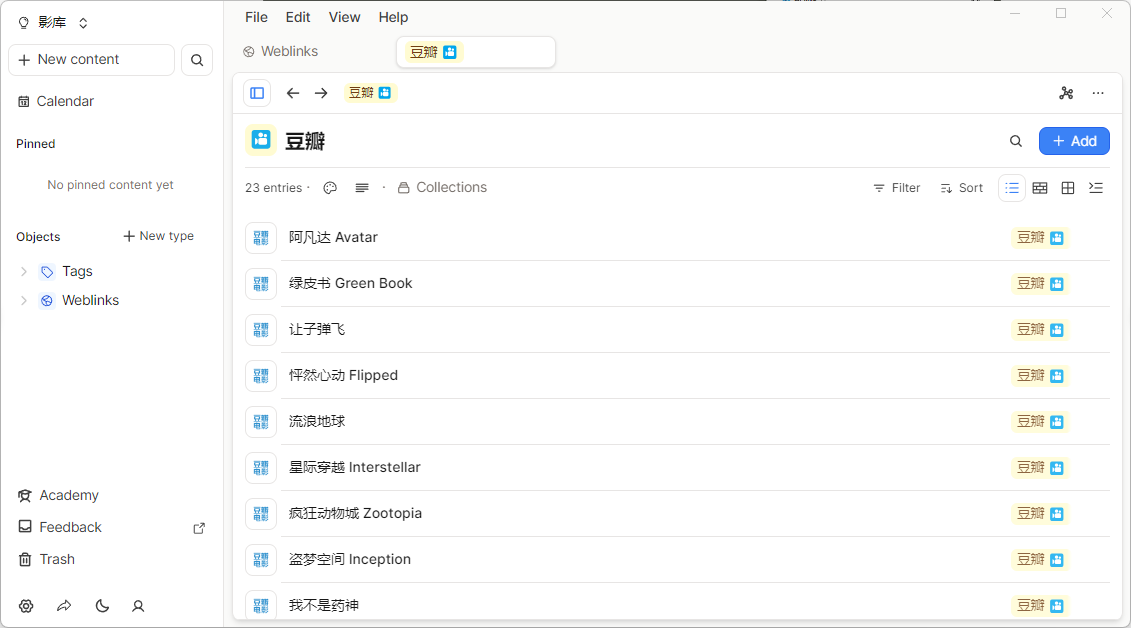
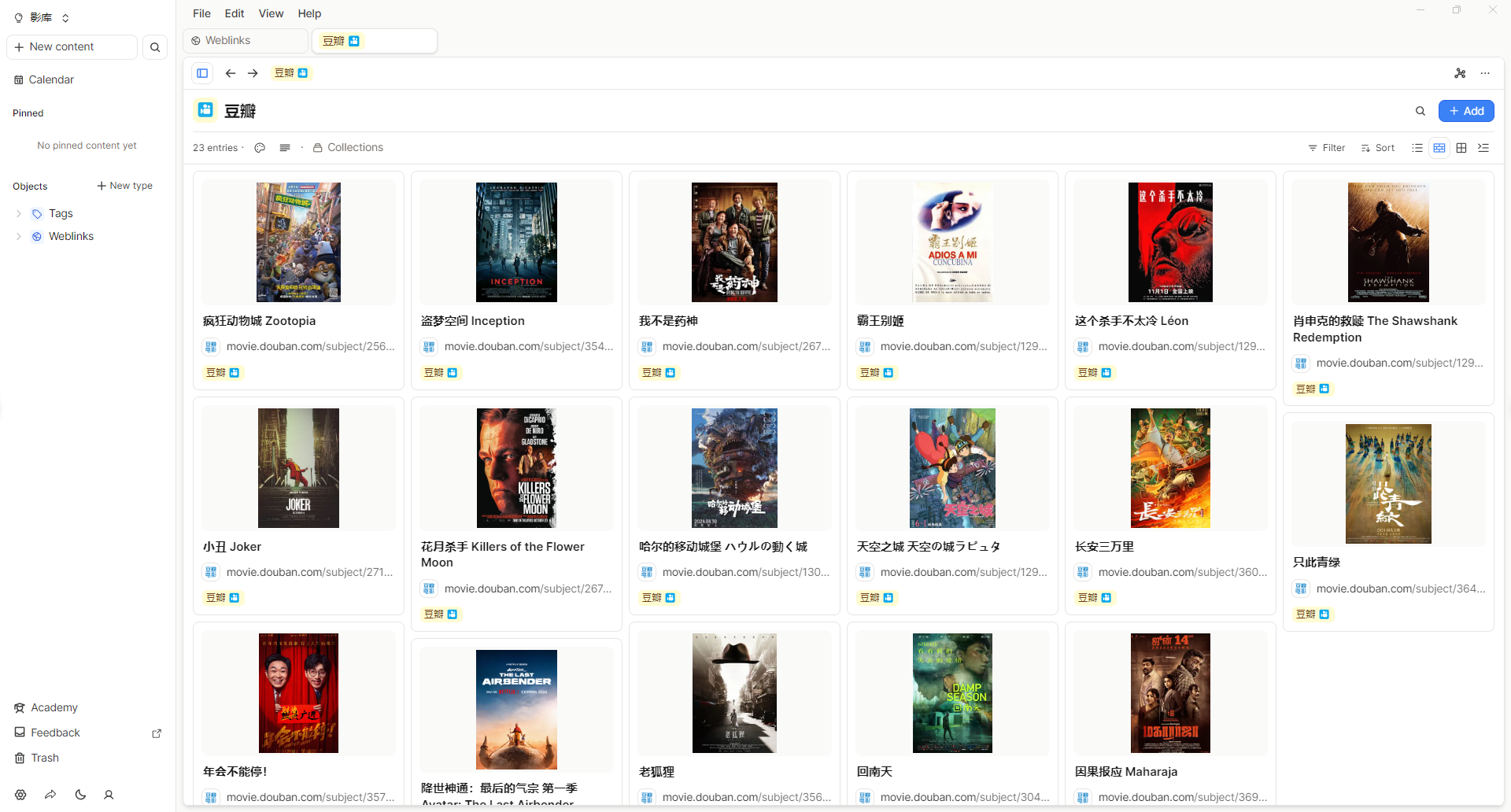
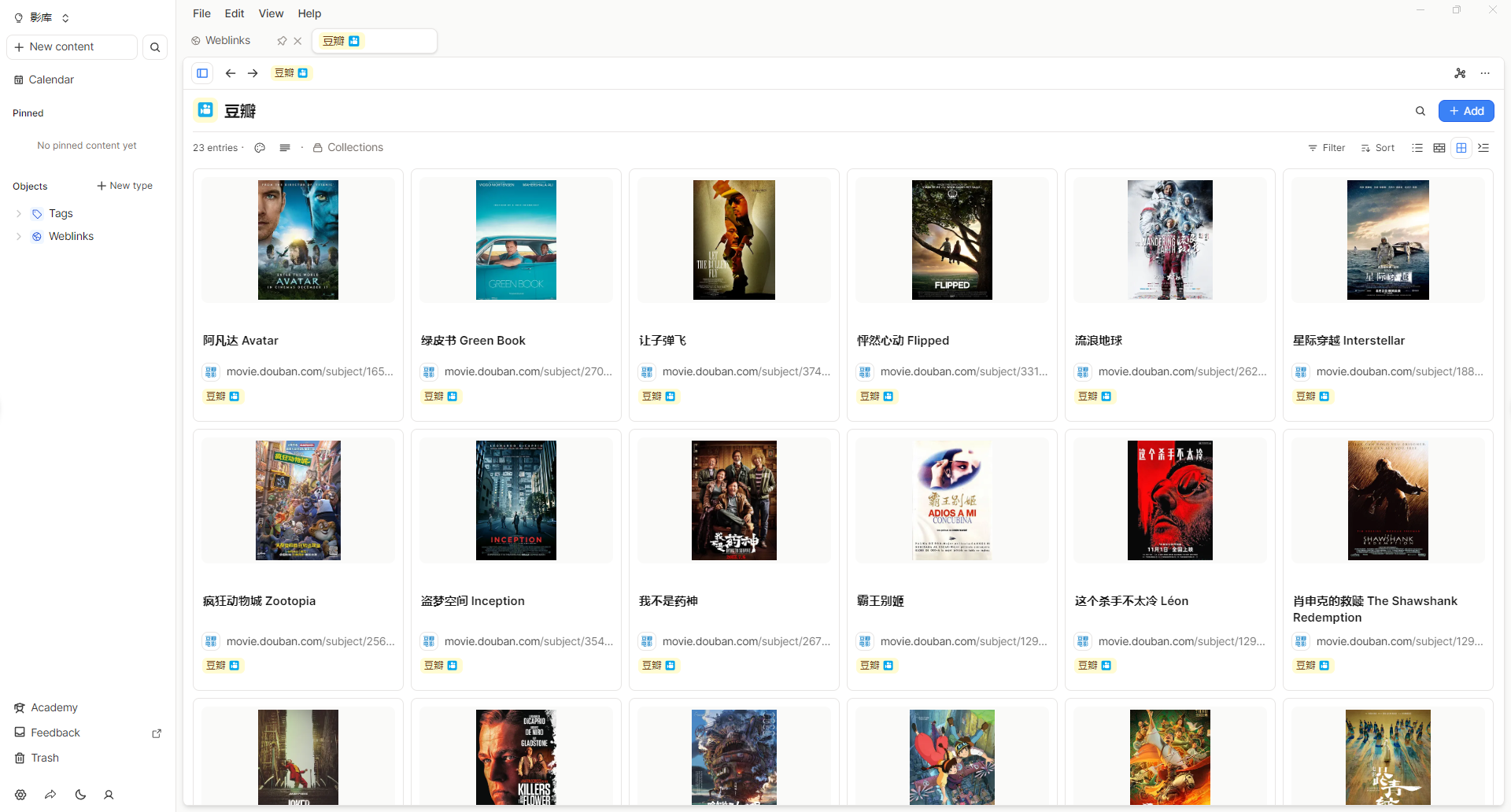
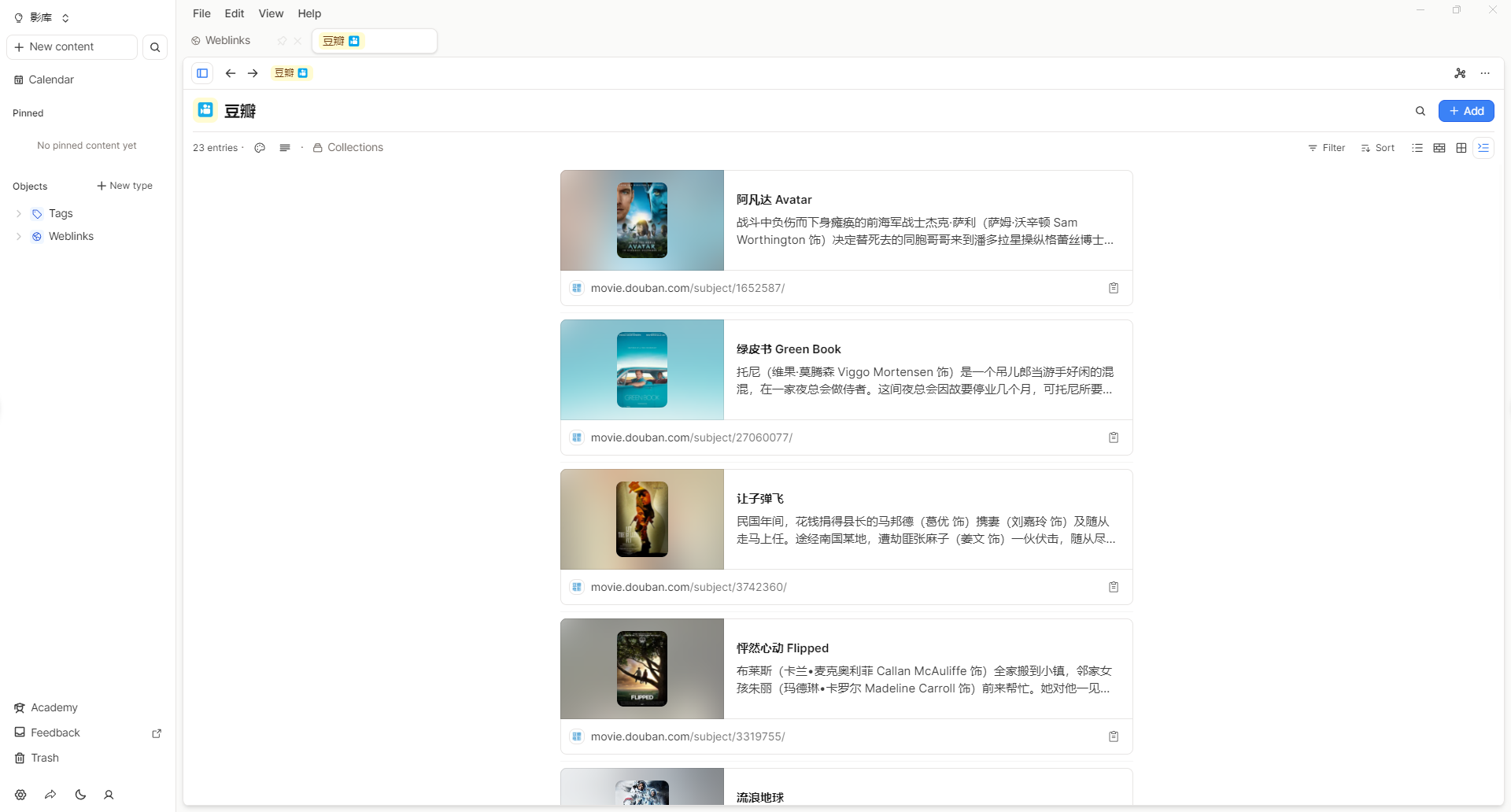
当你添加了一部分影视资料后,就可以Capacities的tag页面找到豆瓣、或者在Weblink类型里面查看你的影库。在Capacities里面,我们刚才添加的内容属于系统基础层面的Weblink(网页链接),有4种查看方式:列表、Wall(展示墙)、Gallary(画廊)、Embed(嵌入),看你自己的喜好。
列表:可以方便进行多个条目的管理。
Wall(观影墙):卡片展示,会根据内容的多少调整卡片大小。
画廊:固定大小的卡片展示。
嵌入:竖列的有详细内容的列表。
其他建议
把tag固定到左侧边栏
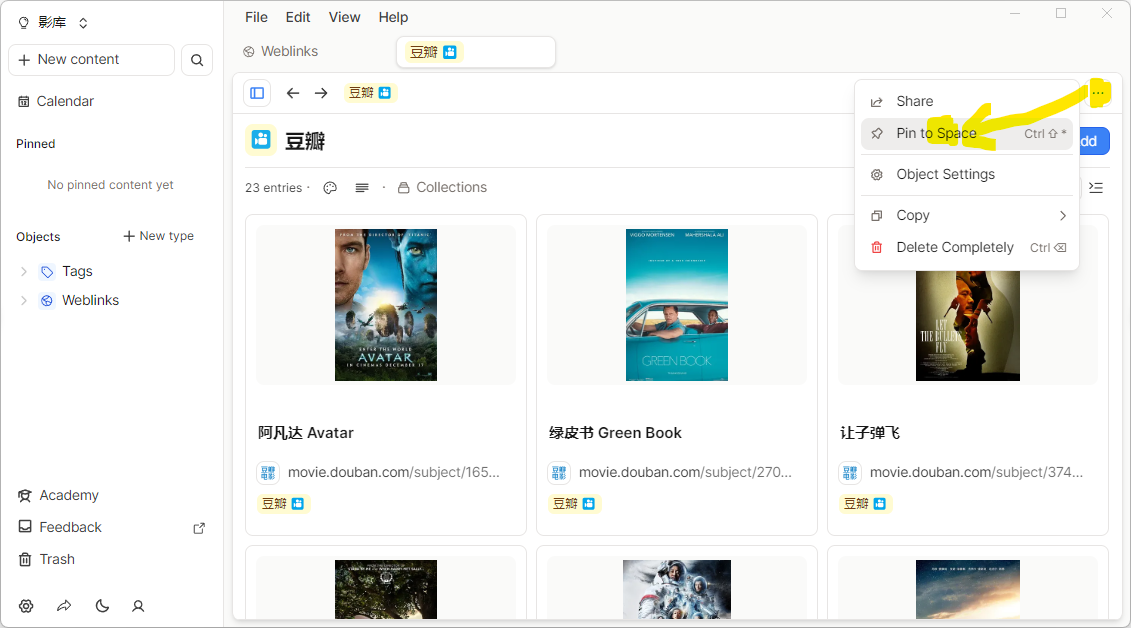
个人建议直接把“豆瓣”这个tag固定到左侧边栏,方便以后查看,这就是一个可以非常方便快捷地创建观影库的方案。在“豆瓣”tag页面,右侧点击选项按钮,选择Pin to Space即可。
固定标签页面
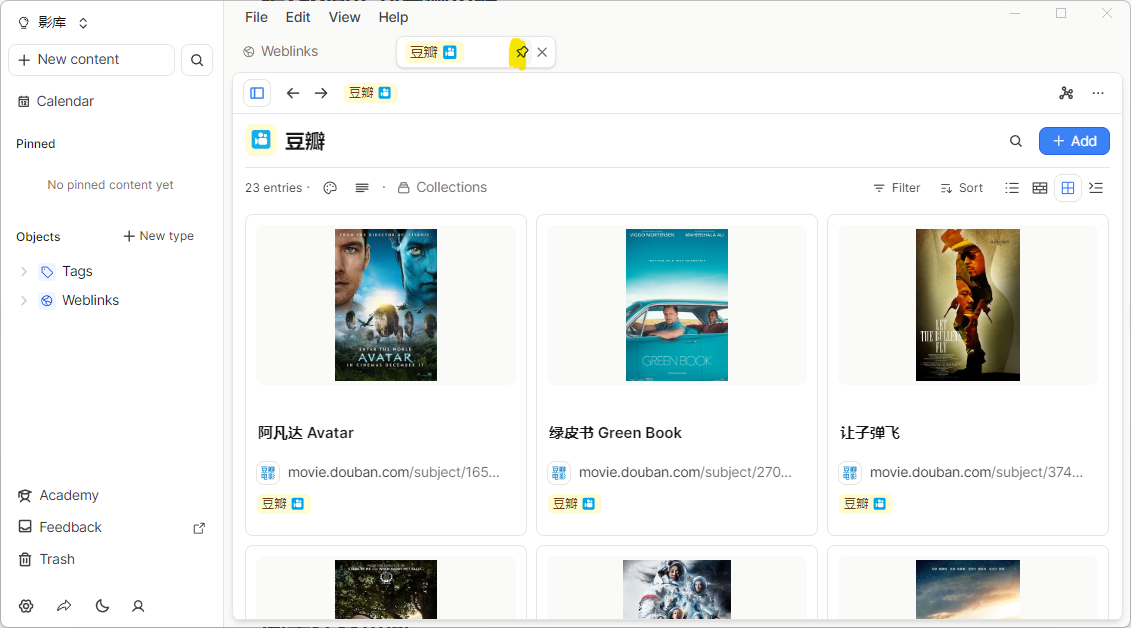
Capacities也具有多标签页面功能,可以直接把某个页面固定在顶部的标签栏,直接点击固定按钮即可。


Comments ()